


Ahoj! Ak sa stretávate s frustrujúcim problémom s podsvietením monitora, ktoré sa jednoducho nezapne, ste na správnom mieste. Ako dodávateľ podsvietenia monitora som videl svoj spravodlivý podiel na týchto problémoch a mám niekoľko tipov a trikov, ktoré vám pomôžu pri ich riešení.
Najprv skontrolujte základy
Začnime tými najjednoduchšími vecami. Boli by ste prekvapení, ako často ide o niečo naozaj základné. Najprv skontrolujte, či je monitor správne zapojený. Znie to hlúpo, ale stáva sa to! Skontrolujte, či je napájací kábel bezpečne pripojený k monitoru aj k elektrickej zásuvke. Niekedy môže uvoľnené pripojenie zabrániť podsvieteniu získať potrebný výkon.
Tiež sa pozrite na vypínač. Je v polohe "zapnuté"? Mohlo by sa to zdať samozrejmé, ale v horúčavách to môžeme ľahko prehliadnuť. Ak používate prenosný počítač, uistite sa, že nie je v režime šetrenia batérie, ktorý môže niekedy stlmiť alebo vypnúť podsvietenie, aby sa šetrila energia.
Preskúmajte napájací zdroj
Ak sú základy overené, je čas pozrieť sa na napájací zdroj. Chybný zdroj môže byť hlavným vinníkom nefunkčného podsvietenia. Ak má váš monitor externý napájací adaptér, dôkladne ho skontrolujte. Hľadajte akékoľvek známky poškodenia, ako sú rozstrapkané drôty alebo prasknutý kryt. Môžete tiež skúsiť použiť inú zásuvku, aby ste zistili, či sa tým problém vyriešil. Ak máte náhradný napájací adaptér, ktorý je kompatibilný s vaším monitorom, vyskúšajte ho.
Pri niektorých monitoroch môže nastať problém s interným napájaním. Toto je trochu komplikovanejšie na diagnostiku a opravu. Ak vám vyhovuje otvárať monitor (a urobte to iba vtedy, ak viete, čo robíte a ak to neruší vašu záruku), môžete skontrolovať, či na doske zdroja nie sú nejaké zjavne vyprážané komponenty.
Skontrolujte menič podsvietenia
Ďalšou možnou problémovou oblasťou je menič podsvietenia. Invertor je zodpovedný za premenu nízkonapäťového jednosmerného prúdu z napájacieho zdroja na vysokonapäťový striedavý prúd, ktorý podsvietenie potrebuje na fungovanie. Chybný menič môže spôsobiť zlyhanie podsvietenia.
Ak máte podozrenie, že problémom je menič, pozorne počúvajte, keď zapínate monitor. Ak počujete vysoký bzučivý zvuk, môže to byť príznakom problému s meničom. Niekedy môžete na obrazovke vidieť aj slabú žiaru, ktorá naznačuje, že sa podsvietenie pokúša zapnúť, ale nedostáva správnu energiu.
Výmena meniča môže byť chúlostivý proces a zvyčajne je najlepšie nechať to urobiť odborníkom, ak nemáte skúsenosti. Ale ak ste na túto výzvu a máte správne nástroje, súpravy na výmenu meniča nájdete online.
Pozrite sa na podsvietenie LED
Moderné monitory často využívajú LED podsvietenie. Tieto LED diódy môžu časom zlyhať, najmä ak sa často používajú. Ak máte prístup k zadnej časti monitora, pozorne skontrolujte LED diódy. Hľadajte nejaké, ktoré sú viditeľne vyhorené alebo poškodené.
Jedným zo spôsobov, ako skontrolovať, či LED dióda funguje, je použiť multimeter. Nastavte multimeter do režimu testu diód a dotknite sa sond na svorkách každej LED. Ak LED dióda funguje, multimeter by mal ukazovať hodnotu. Ak nie, je pravdepodobné, že LED je chybná a je potrebné ju vymeniť.
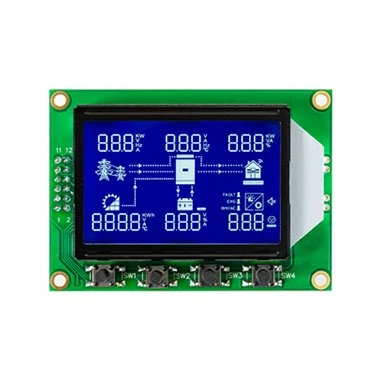
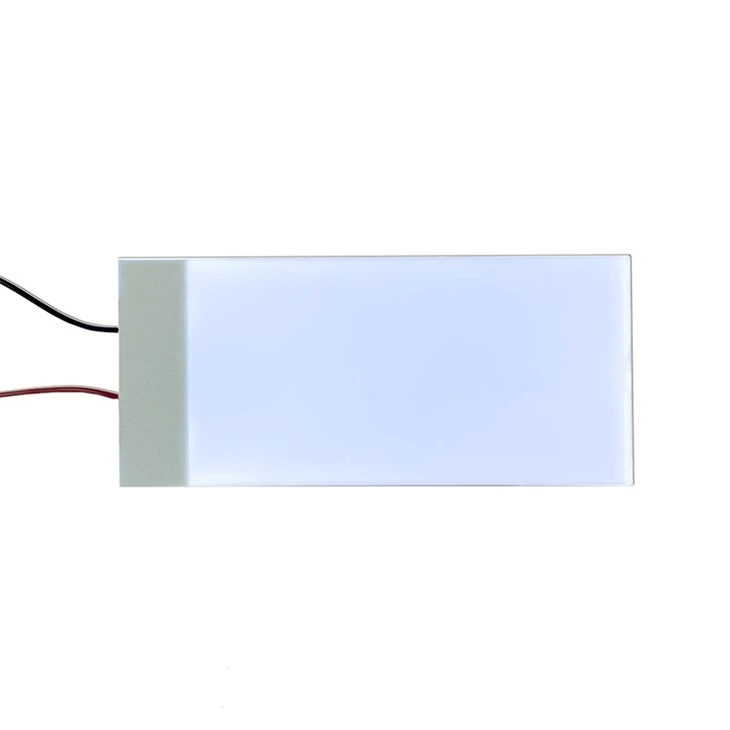
Ponúkame široký sortiment produktov podsvietenia, vrátaneMultifunkčný 7-segmentový digitálny LCD displej s bielym podsvietením, ktorá má vysokokvalitné LED diódy, u ktorých je menšia pravdepodobnosť predčasného zlyhania.
Skontrolujte video kábel
Uvoľnený alebo poškodený video kábel môže tiež spôsobiť problémy s podsvietením. Ak monitor neprijíma správny video signál, nemusí sa zapnúť podsvietenie. Skontrolujte, či je video kábel bezpečne pripojený k monitoru aj k počítaču. Skúste trochu pokrútiť káblom, aby ste zistili, či je to rozdiel.
Ak je to možné, skúste použiť iný video kábel. Rôzne typy káblov, ako napríklad HDMI, DisplayPort alebo VGA, môžu mať rôzne úrovne kompatibility s vaším monitorom a počítačom. Niekedy môže problém vyriešiť prechod na iný kábel.
Softvér a nastavenia
Je tiež možné, že problém súvisí so softvérom alebo nastaveniami. Skontrolujte nastavenia zobrazenia v počítači. Uistite sa, že jas a kontrast sú správne nastavené. Niekedy sa mohlo stať, že nastavenia zobrazenia boli omylom zmenené.
Môžete tiež skúsiť aktualizovať ovládač grafiky v počítači. Zastaraný alebo poškodený grafický ovládač môže spôsobiť problémy s monitorom vrátane nefunkčného podsvietenia. Prejdite na webovú stránku výrobcu, nájdite najnovší ovládač pre svoju grafickú kartu a nainštalujte ho.
Ďalšie možné problémy
Problém s podsvietením môžu spôsobovať aj iné menej bežné problémy. Môže sa napríklad vyskytnúť problém s internou riadiacou doskou monitora. Táto doska je zodpovedná za ovládanie rôznych funkcií monitora vrátane podsvietenia. Poškodená riadiaca doska môže zabrániť zapnutiu podsvietenia.
Ak ste vyskúšali všetky vyššie uvedené kroky a stále sa vám nedarí zapnúť podsvietenie, možno je načase pouvažovať nad obstaraním nového monitora alebo sa obrátiť na odborný servis.
Naše produkty podsvietenia
Ako dodávateľ podsvietenia monitorov máme množstvo produktov, ktoré spĺňajú rôzne potreby. Okrem tohoMultifunkčný 7-segmentový digitálny LCD displej s bielym podsvietením, ponúkame ajPlastové podsvietenie Prémiová súprava LED panela s LCD obrazovkou, čo je skvelé pre tých, ktorí hľadajú cenovo efektívne a zároveň vysokokvalitné riešenie. A ak preferujete konkrétnu farbu, našaModré LED podsvietenieje skvelá možnosť.
Kontaktujte nás ohľadom nákupu
Ak máte záujem o kúpu niektorého z našich produktov podsvietenia alebo ak máte ďalšie otázky týkajúce sa riešenia problémov s podsvietením monitora, neváhajte nás kontaktovať. Sme tu, aby sme vám pomohli nájsť najlepšie riešenie pre vaše potreby. Či už ste malá firma alebo veľká korporácia, môžeme s vami spolupracovať na zabezpečení správneho podsvietenia vašich monitorov.
Referencie
- "Sprievodca opravou monitora" - Rôzne online zdroje
- "Základy technológie LED podsvietenia" - priemyselné publikácie


